Как проверить наличие товара в магазине по чеку или артикулу через приложение
Не езжайте в магазин вслепую, если у вас на руках есть чек или вы знаете артикул.
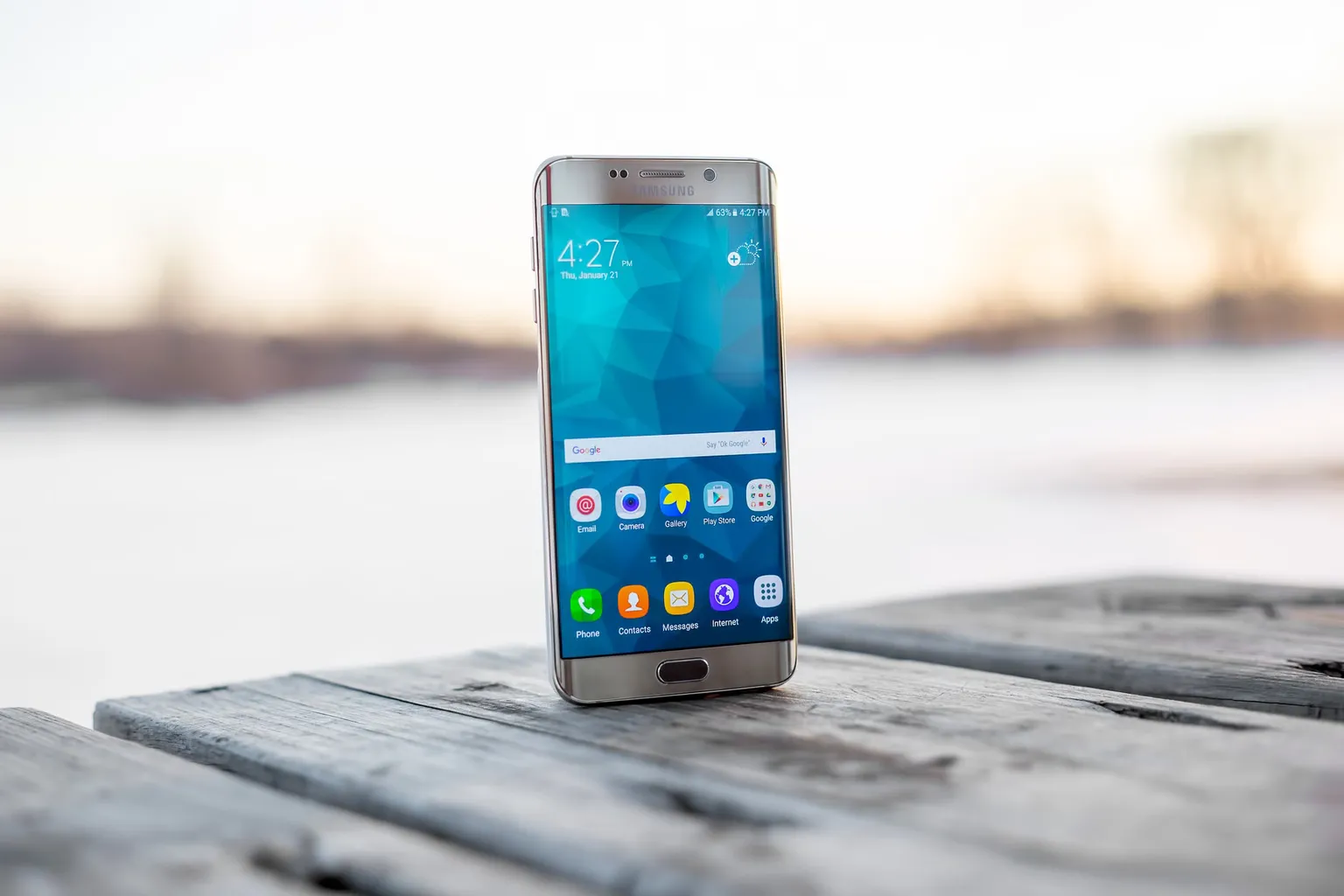
Где искать данные для поиска: используем артикул и номер чека
Что написано на кассовом чеке
Кассовый чек, выданный после покупки в 2024–2025 году, содержит три типа данных, которые пригодятся для поиска товара:
1. Наименование и стоимость позиции — обычно идёт отдельной строкой с названием, количеством, ценой за единицу и итоговой суммой.
2. QR-код — квадрат в нижней части чека. В нём зашифрованы реквизиты по 54-ФЗ: дата (ДД.ММ.ГГГГ), время (ЧЧ:ММ:СС), заводской номер фискального накопителя (ФН), номер фискального документа (ФД), фискальный признак (ФП или ФПД, 10 цифр), ИНН продавца, сумма расчёта и список товаров с ценами.
3. Штрих-код EAN-13 (реже EAN-8) — печатается в строке с конкретной позицией или на отдельной товарной наклейке внутри упаковки.
Если QR-код не читается через ФНС-проверку или приложение сети, сфотографируйте сам чек и введите ФН, ФД и ФП вручную — эти три параметра однозначно идентифицируют покупку и товар в базе продавца.
Артикул, SKU и штрих-код: в чём разница
На ценниках и в каталогах используют разные обозначения, и их путаница — главная причина, почему проверка не даёт результата.
- Артикул производителя (part number, model) — буквенно-цифровой код, который присваивает завод-изготовитель. Пример: «MBP13-2024-256» для ноутбука, «GF-4103» для смесителя. Один артикул может встречаться у разных продавцов.
- SKU (Stock Keeping Unit) — внутренний код сети, цифровой или буквенно-цифровой. У Пятёрочки SKU обычно 8–10 цифр, у DNS — комбинация из 6–9 символов с буквой «D» в начале. SKU уникален только внутри одной сети.
- EAN-13 / EAN-8 — международный товарный штрих-код. Российские товары получают коды, начинающиеся с 460–469. Внутренние SKU часто имеют префикс 200–299, что означает «весовой» или «внутренний» товар магазина.
Для проверки наличия в конкретной сети нужен либо SKU этой сети (его печатают на ценнике), либо EAN-13 (на упаковке). Артикул производителя помогает искать по открытым каталогам, но не все сети умеют сопоставлять его со своим складом.
Где взять данные, если чека нет
- Сохраните электронный чек из приложения сети или программы лояльности — там хранится QR-код и список покупок.
- Посмотрите историю заказов в личном кабинете на сайте сети: позиция отображается с актуальной ценой и иногда с актуальным остатком.
- Вскройте упаковку, если товар уже куплен и нужно купить второй такой же: артикул и штрих-код напечатаны на внутренней этикетке, на коробке и на самом изделии (электроника, бытовая техника).
- Сфотографируйте ценник в магазине, где видели товар ранее: на нём есть название, цена, размер и SKU.
Алгоритм проверки наличия через официальное приложение сети
Подготовка: установите и обновите приложение
Перед проверкой убедитесь, что установлена актуальная версия приложения (на конец 2024 — начало 2025 года это версии от 5.x и выше у большинства крупных сетей). Включите геолокацию и доступ к камере — без них сканер штрих-кодов не запустится. Авторизуйтесь по номеру телефона: без входа приложение не покажет остатки в конкретном магазине, а только общий каталог.
Пошаговая инструкция для приложений крупных сетей
1. Поиск по артикулу или названию
- Откройте приложение (Пятёрочка, Магнит, Лента, DNS, М.Видео, Спортмастер, Золотое Яблоко).
- В строке поиска введите артикул целиком, без пробелов, в том регистре, в каком он указан на ценнике.
- Если приложение не находит совпадения — попробуйте название без серии и модели: например, не «iPhone 15 Pro 256GB Natural Titanium», а «iPhone 15 Pro».
- В карточке товара переключите город и конкретный магазин: пиктограмма геолокации или выпадающий список «В наличии в».
2. Проверка остатков по конкретному магазину
- В карточке товара выберите «Наличие в магазинах» или «В наличии» — у каждой сети формулировка отличается.
- Откроется список магазинов вашего региона с указанием количества (1–3 шт., 5+ шт., «много») либо статусом «нет в наличии».
- Сравните данные с временем суток: остатки обновляются после каждой инвентаризации (обычно 1–3 раза в сутки). Утренний статус может расходиться с вечерним на 10–30%.
3. Бронирование и самовывоз
- В приложениях М.Видео, DNS, Лента, Спортмастер есть кнопка «Забронировать» или «Зарезервировать». Срок резерва — от 24 до 72 часов, для некоторых акционных позиций — 4 часа.
- Для получения брони назовите на кассе номер заказа или покажите QR-код из приложения.
- Если бронирование недоступно, оформите «Самовывоз из магазина» — это формальный заказ, который сеть гарантированно соберёт к вашему приезду в течение 1–2 часов.
4. Связь с оператором при сомнениях
- Если приложение показывает «нет в наличии», но в соседнем магазине аналогичная позиция есть — позвоните на горячую линию сети (номера формата 8-800..., бесплатно по РФ). Оператор проверит остатки в реальном времени по своей базе и подтвердит или опровергнет данные приложения.
- Указывайте точный адрес магазина, артикул и желаемое количество.
Что показывают агрегаторы
«Яндекс Маркет», «СберМегаМаркет», «Ozon» и «Wildberries» индексируют остатки крупных сетей, но с задержкой до 24 часов. Используйте их как дополнительную проверку: если агрегатор пишет «нет в наличии» — скорее всего, так и есть; если «в наличии» — это сигнал, что позиция есть хотя бы в одном магазине сети, но не факт, что в вашем.
Для офлайн-магазинов удобен «2ГИС»: он показывает статус «В наличии» у партнёров (DNS, М.Видео, Эльдорадо), но работает это только для крупных сетей и только при наличии подключённого склада.
Использование сканера штрих-кодов для уточнения остатков
Какие приложения-сканеры подходят
- Google Lens (объектив Google) — распознаёт EAN-13, EAN-8 и QR-коды, сразу выдаёт карточку товара и ссылки на магазины. Не требует установки отдельного приложения.
- «Штрих-сканер» и «Barcode Scanner» — специализированные приложения для iOS и Android. Умеют считывать внутренние SKU с ценников (префикс 200–299), показывают историю сканирований, ведут собственный каталог.
- «Проверка чека ФНС» и аналоги от операторов фискальных данных — считывают QR-код чека и расшифровывают ФН, ФД, ФП, ИНН продавца и список позиций.
- Встроенный сканер в приложении самой сети — у Пятёрочки, Магнита, Ленты, DNS есть штатный сканер, который сразу выдаёт остатки по конкретному магазину.
Алгоритм работы со сканером
1. Наведите камеру на штрих-код или QR-код чека. Держите устройство на расстоянии 10–20 см, при хорошем освещении распознавание занимает 1–3 секунды.
2. Дождитесь, пока приложение расшифрует код и откроет карточку товара.
3. Если в карточке есть кнопка «Где купить» или «Наличие в магазинах» — выберите свой город и конкретный адрес.
4. Если кнопки нет — скопируйте артикул или название и проверьте вручную в приложении сети.
Ограничения сканеров
- Сканер не покажет остатки в магазине, если у сети нет онлайн-склада: такие позиции числятся только в кассовой системе и в приложении не отображаются.
- Внутренние коды весовых товаров (фрукты, кондитерские изделия на развес) меняются ежедневно и не подходят для проверки наличия.
- Если на упаковке повреждён штрих-код — попробуйте считать QR-код с самого чека: в нём зашит полный перечень позиций с кодами.
Таблица проверки: пошаговый план действий перед покупкой
| Шаг | Что делать | Где смотреть | Критерии успеха |
|---|---|---|---|
| 1. Определить идентификатор | Найти артикул, SKU или EAN-13 на чеке/ценнике/упаковке | Чек, ценник, коробка товара, история заказов в приложении | Хотя бы один из трёх кодов известен полностью |
| 2. Выбрать сеть и магазин | Определить, в какой именно сети и в каком магазине будете покупать | Сайт сети, 2ГИС, «Яндекс Карты» | Известен точный адрес магазина и его график работы |
| 3. Обновить приложение сети | Установить актуальную версию, авторизоваться, включить геолокацию | App Store, Google Play, RuStore | Приложение отображает остатки в выбранном магазине |
| 4. Ввести код в поиск | Вбить артикул/SKU/EAN-13 в строку поиска | Приложение сети, агрегатор | Карточка товара найдена, видно статус «в наличии» |
| 5. Проверить остатки | Посмотреть количество, время обновления, возможность брони | Карточка товара в приложении | Количество ≥ нужного, обновление ≤ 4 часов назад |
| 6. Перепроверить альтернативно | Позвонить на горячую линию или использовать сканер штрих-кодов | Приложение оператора связи, сканер, 2ГИС | Оператор или сканер подтвердил данные приложения |
| 7. Забронировать или выехать | Зарезервировать товар либо сразу ехать в магазин | Приложение сети | Получен номер брони или подтверждение от оператора |
| 8. Проверить на кассе при получении | Сверить название, артикул, цену до оплаты | Кассовый чек, дисплей кассы | Все данные совпали, товар физически в магазине |
Что делать, если товар числится в наличии, но его нет на полке
Такая ситуация встречается в 20–30% случаев — особенно вечером в пятницу и в часы пик. Причины расхождения:
- Задержка обновления. Кассир или сотрудник склада ещё не провёл приход, хотя товар физически в торговом зале.
- Товар в подсобке. Покупатели не видят его на полке, но он лежит в зоне хранения — обратитесь к продавцу-консультанту в секции.
- Бронь другого покупателя. Зарезервированная позиция отображается в общем остатке, но отдаётся только тому, кто её забронировал.
- Ошибка в базе. Кассовая система и склад учитывают товар по-разному (двойное списание, неучтённый возврат).
Порядок действий при расхождении
1. Обратитесь к сотруднику магазина в секции. Назовите артикул, точное название и желаемый размер/цвет.
2. Попросите проверить остаток в кассовой программе: кассир или администратор видят реальное наличие по всей зоне магазина (включая подсобку и резерв).
3. Если товар действительно отсутствует — запросите аналог. Продавец подберёт ближайшую позицию с тем же артикулом, но в другой комплектации, цвете или размере.
4. Оформите «Доставку из другого магазина» — у большинства сетей есть услуга перемещения между торговыми точками. Срок — от 1 до 5 рабочих дней, стоимость — 0–500 ₽ в зависимости от сети и расстояния.
5. Если товар нужен срочно — оставьте заявку на уведомление: при поступлении на склад вам придёт push-сообщение или SMS (срок хранения заявки 30–90 дней).
Когда способ не подходит
- Локальные магазины «у дома» без сети и приложения. В небольших продуктовых, хозяйственных и строительных магазинах проверить наличие можно только по телефону или при личном визите.
- Блошиные рынки, комиссионные магазины, секонд-хенды. Ассортимент меняется ежедневно, единой базы нет.
- Товары под заказ из-за рубежа. Проверять остатки бессмысленно — срок поставки и наличие определяются индивидуально.
- Распродажи и акции «только сегодня». Остатки сметают за 1–2 часа; проверка через приложение в этом случае запаздывает на 10–30 минут, что критично.
Что может пойти не так
- Приложение показывает «много», а по факту в магазине 1–2 штуки на всю сеть. Риск возрастает в час пик и в период акций.
- Бронь не успевает оформиться из-за сбоя сети: остаток «съедает» другой покупатель, а ваше бронирование отменяется автоматически.
- Штрих-код повреждён или сканер не распознаёт код из-за бликов на упаковке.
- Цена на ценнике и в чеке не совпадает — здесь уже вопрос не наличия, но важно проверить до оплаты, иначе возврат оформлять сложнее.
Чек-лист перед поездкой в магазин
- Известен точный артикул или SKU товара
- Известен полный адрес магазина и его график работы в нужный день
- Приложение сети обновлено до актуальной версии, выполнен вход
- Включена геолокация и доступ к камере
- В приложении подтверждено наличие нужного количества
- Время последнего обновления остатка — не старше 4 часов
- Сделан скриншот карточки товара с актуальной ценой
- Оформлена бронь или самовывоз (если опция доступна)
- Сохранён номер заказа или QR-код брони
- Включён мобильный интернет для быстрой перепроверки на месте